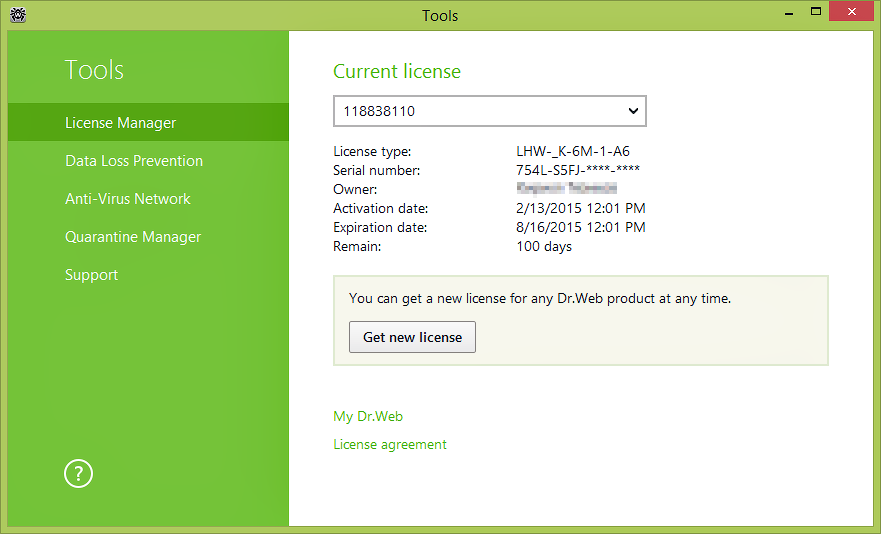
Эмулируем сервер обновления Dr.Web для выдачи клиенту специально. DNS серверах в зоне geo.kaspersky.com была ошибка. Dr.web-key: ключи для Dr.Web, кодовое слово 12 сен 2015 в 10:16. Код ошибки: 107. Код ошибки: 107 - появляется при повторной активации . СалД - антивирусы Dr.Web (Доктор Веб). Продажи антивирусов, бесплатные версии антивирусов для скачивания, документация, обновления вирусных . Dr.Web ключи на год http:// Файл лицензии для. Активация Dr Web Код Ошибки 12175, Dr Web. Как обновить Dr.Web Security Space до версии 11 - Duration: 1:21.
- Как настроить автоматическое обновление продуктов Dr.Web по. Через кнопку обновить выдает ошибку Код ошибки 100 Что делать?
- Решить проблему обновления антивируса Dr Web на компьютерах не подключенных к интернету поможет создание зеркала.
Активация Dr Web Код Ошибки 1. Dr Web. Опубл. 2. Dr. Web ключи на год http: //vk. Tzj. LФайл лицензии для Dr. Web http: //vk. cc/5s. Tzj. LОписание: Dr.
Web Security Space — предлагает комплексное противодействие интернет- угрозам. Включает антивирус, антишпион, антируткит, превентивную защиту, антиспам, облачный веб- антивирус и родительский контроль в сочетании с дополнительной защитой от сетевых атак, благодаря встроенному фаерволу Dr. Web Firewall. Основные компоненты: Антивирус.
Почтовый антивирус. Антиспам. Веб- антивирус.
Превентивная защита. Родительский контроль. Брандмауэр. Антивирусная сеть. Защита от потери данных (резервное копирование)Облако Dr.
Web. Блокировка съемных устройств. Основные возможности. Сканер Dr. Web для Windows – антивирусный сканер с графическим интерфейсом, который запускается по запросу пользователя или по расписанию и производит антивирусную проверку компьютера. Существует также версия сканера с интерфейсом командной строки (Консольный сканер Dr. Web для Windows)Антируткит Dr. Web (Anti- rootkit API, arkapi) – фоновое сканирование на руткиты и новый arkapi.
Реализована подсистема фонового сканирования и нейтрализации активных угроз. Реализация подсистемы потребовала существенной переработки программных библиотек Dr.
Web. Превентивная защита - расширенные возможности превентивной защиты компьютера пользователя Dr. Web Security Space от заражения путем блокирования автоматической модификации критических объектов Windows, а также контроля некоторых небезопасных действий. Dr. Web Hyper. Visor - компонент, который позволил усовершенствовать систему обнаружения и лечения угроз, а также усилить самозащиту Dr. Web путем использования возможностей современных процессоров.
Компонент запускается и работает ниже уровня операционной системы, что обеспечивает контроль всех программ, процессов и работы самой ОС, а также невозможность перехвата вредоносными программами контроля над защищаемой Dr. Web системой... теги: ключи, Dr. Web, свежие, серии, key, файл ключа, активация, доктор веб, журнальные ключи, доктор, веб, dr web, security, секьюрити, ключи , ключи доктор веб, код активации, андроид, свежие серии, ключ, security space, android, антивирус, antivirus, keys, spider, лицензия, pro, код активации для доктор веб, 2.
Как обновить антивирус Dr. Web вручную. Опубликовано: 0. Ситуация: в небольшой организации имеется локальная сеть из нескольких компьютеров, на которых установлен антивирус Dr.
Web 6. 0. К интернету подключен только один компьютер. На нем антивирус автоматически обновляется и его базы всегда находятся в актуальном состоянии. Все остальные машины подвергаются серьезному риску заражения вирусами, т. Решением данной проблемы является создание зеркала на ПК, имеющем доступ к интернету. Создание зеркала: Итак, на машине с интернетом: 1. Создаем на диске C папку drweb (вы можете создать эту папку на любом другом диске).
В эту папку копируем три файла из каталога установки (по умолчанию: C: \Program Files\Dr. Web): drwebupw. exeupdate. Создаем в этой же папке каталог drwebupdate. Затем идем в “Пуск” – “Выполнить” и вставляем такую строчку: C: \drweb\Dr. Web. Up. W. exe /GO /UA /DIR: c: \drweb\drwebupdate /rp+c: \drweb\drwebupw. Это мы запустили утилиту обновления (drwebupw.
UA из каталога C: \drweb. Здесь c: \drweb\drwebupdate – это папка, в которой будет создано зеркало – т. Нажимаем “ОК” и дожидаемся завершения обновления.
Обновление антивирусных баз на ПК, не имеющих доступа в Интернет: Далее нам необходимо перенести скаченные обновления на остальные компьютеры организации. Здесь есть два способа. Первый – это скопировать все содержимое каталога c: \drweb\drwebupdate на флешку и пробежаться с ней по всем машинам, обновляя на каждой базы вручную.
Это, конечно, далеко не самый лучший вариант, и использовать его следует только в том случае, если у вас в организации есть компьютер, не имеющий сетевого доступа (так называемый, отдельно стоящий ПК). Второй вариант более предпочтительный. Он предполагает обновление антивируса на всех ПК с зеркала по сети. Первый способ (с использованием флешки)Обновление Dr. Web из постоянного каталога (вносим изменения в реестр): 1.
Скопируйте папку drwebupdate из c: \drweb на флешку или другой носитель (e: \ drwebupdate). Идите на другой компьютер, отключите там самозащиту антивируса. В реестре (“Пуск” – “Выполнить” – regedit) найдите ветку. Измените значение ключа Update. Url. Впишите постоянный каталог, откуда теперь будут браться обновления. Закройте редактор реестра и включите самозащиту антивируса.
Теперь вы можете приносить обновления на флешке (e: \ drwebupdate), втыкать ее в данный ПК и запускать обновление Dr. Web – все необходимые файлы будут браться из указанного каталога. Обновление Dr. Web без изменения настроек в реестре: 1. Вставляем флешку с обновлениями (e: \ drwebupdate) в компьютер без Интернета.
В командной строке (“Пуск” – “Выполнить”) вставляем следущую строчку: “C: \Program Files\Dr. Web\Dr. Web. Up. W. GO /URL: E: \drweb. Update. Здесь C: \Program Files\Dr. Web – папка, в которую установлен антивирус, E: \drweb. Update – папка на флешке, куда скопированы все файлы из каталога- зеркала.
Второй способ (по локальной сети)1. Создайте зеркало, как было описано в начале статьи.
Откройте общий доступ по сети к папке c: \drweb\drwebupdate (с атрибутом “только чтение”). На всех остальных компьютерах вашей локальной сети запускаем утилиту обновления (правой клавишей мыши по значку Dr. Web в трее – “Обновление”). В настройках ставим маркер в пункте “Использовать зеркало обновлений” и прописываем путь к папке зеркала.
Жмем “ОК”. Система обновления готова. Настройка автообновления: Теперь надо все это дело автоматизировать, чтобы не бегать постоянно к каждому компьютеру и не жать кнопку “Обновить”. Игру Человек Паук Паутина Теней Торрент Setup Exe здесь. Далее я опишу как настроить автообновление антивируса на компьютерах с Windows XP, но в семерке все делается аналогично, разве что внешний вид планировщика немного отличается. Сначала настроим автоматическое обновление зеркала. На машине с интернетом запускаем планировщик заданий (“Пуск” – “Все программы” — “Стандартные” – “Служебные” – “Назначенные задания”). На панели меню жмем “Файл” – “Создать” – “Назначенное задание”.
Даем ему понятное для себя название (например, Обновление зеркала Dr. Web). Открываем: В пункте “Выполнить” вставляем такую строчку: C: \drweb\drwebupw. GO /UA /DIR: c: \drweb\drwebupdate /rp+c: \drweb\drwebupw.
Рабочая папка: C: \drweb. Далее можем ввести любой комментарий для себя. В поле “От имени” прописываем имя пользователя данного компьютера, имеющего права администратора. Жмем кнопку “Задать пароль” и вводим пароль этого пользователя. Во вкладке “Расписание” задаем когда выполнять обновление зеркала.
Не забываем нажать “ОК”. Теперь настроим автоматическое обновление с зеркала на остальных машинах локальной сети. На каждом ПК без интернета делаем следующее: запускаем встроенный в Dr. Web планировщик (правой клавишей мыши по значку Dr. Web в трее – “Инструменты” – “Планировщик”).
Можно воспользоваться планировщиком Windows – это значения не имеет. В строке “Выполнить” должна быть такая строчка: “C: \Program Files\Dr. Web\Dr. Web. Up. W. Рабочая папка: “C: \Program Files\Dr.
Web\”В поле “От имени” прописываем имя пользователя данного компьютера, имеющего права администратора. Жмем кнопку “Задать пароль” и вводим пароль данного пользователя. Переходим на вкладку “Расписание” и здесь настраиваем когда и как часто обновлять Dr.
Web. Здесь жмем кнопку “Дополнительно” и в поле “Дата начала” ставим сегодняшнее число, т. Нажмите “ОК”. Ну вот и все. Конечно, статья получилась не маленькая. Но один раз попотев и проделав все описанное выше, вы можете быть спокойны за то, что антивирусные базы на всех машинах локальной сети находятся в актуальном состоянии и вы надежно защищены. Если кому- то что- то непонятно в данной инструкции, можете задавать свои вопросы в комментариях. Хотел бы добавить, что описанное решение подойдет для обновления антивируса в небольшой сети. В крупной организации логично использовать специализированный комплекс с централизованным управлением антивирусной защитой рабочих станций и серверов, такой как Dr.
Web Enterprise Suite. Об этом продукте я тоже собираюсь написать статью, но позже.
Популярное
- Папки С Музыкой
- Бланк Купли Продажи Автомобиля Наследником
- Акт Комплексного Опробования Тепловых Энергоустановок Образец Заполнения
- Бесплатные Скрипты Html
- Ключ К Программе Шеф Эксперт
- Шаблоны Фотошоп С Трансформерами
- Ауди А-8 Инструкция
- Бланк Подарочного Сертификата
- Программа Для Разбивки Видео Файлов На Части